
Kendi Formlarınızı Dakikalar İçinde Oluşturun

Gönüllü başvuru, iletişim ve yardım talep formlarını kod yazmadan hazırlayın, sitenizdeki sayfalara ekleyin ve gelen başvuruları panelden takip edin.

Kodsuz, birkaç tıkla kendi formunuz

Gönüllü başvurusu, iletişim ya da yardım talebi; her ihtiyaç için ayrı bir form hazırlayın. Alanları soldan ekleyin, etiketlerini yazın, türlerini seçin ve formu sitenizdeki istediğiniz sayfada yayınlayın.

Alan ekleme

Kısa metin, e-posta, telefon ve uzun metin gibi alanları tek tıkla forma ekleyin.

Etiket düzenleme

Her alanın başlığını kendi dilinizde yazın; forma anında yansır.

Tür seçimi

Alanın türünü sonradan da değiştirebilirsiniz.

Özel formlar

Her form kendi alanlarına sahip olur; istediğiniz kadar form oluşturun.

Sayfaya ekleme

Hazır formu sitenizdeki istediğiniz sayfada yayınlayın.

Başvurular panelde

Ziyaretçilerin doldurduğu formlar Gelen Formlar ekranına düşer.

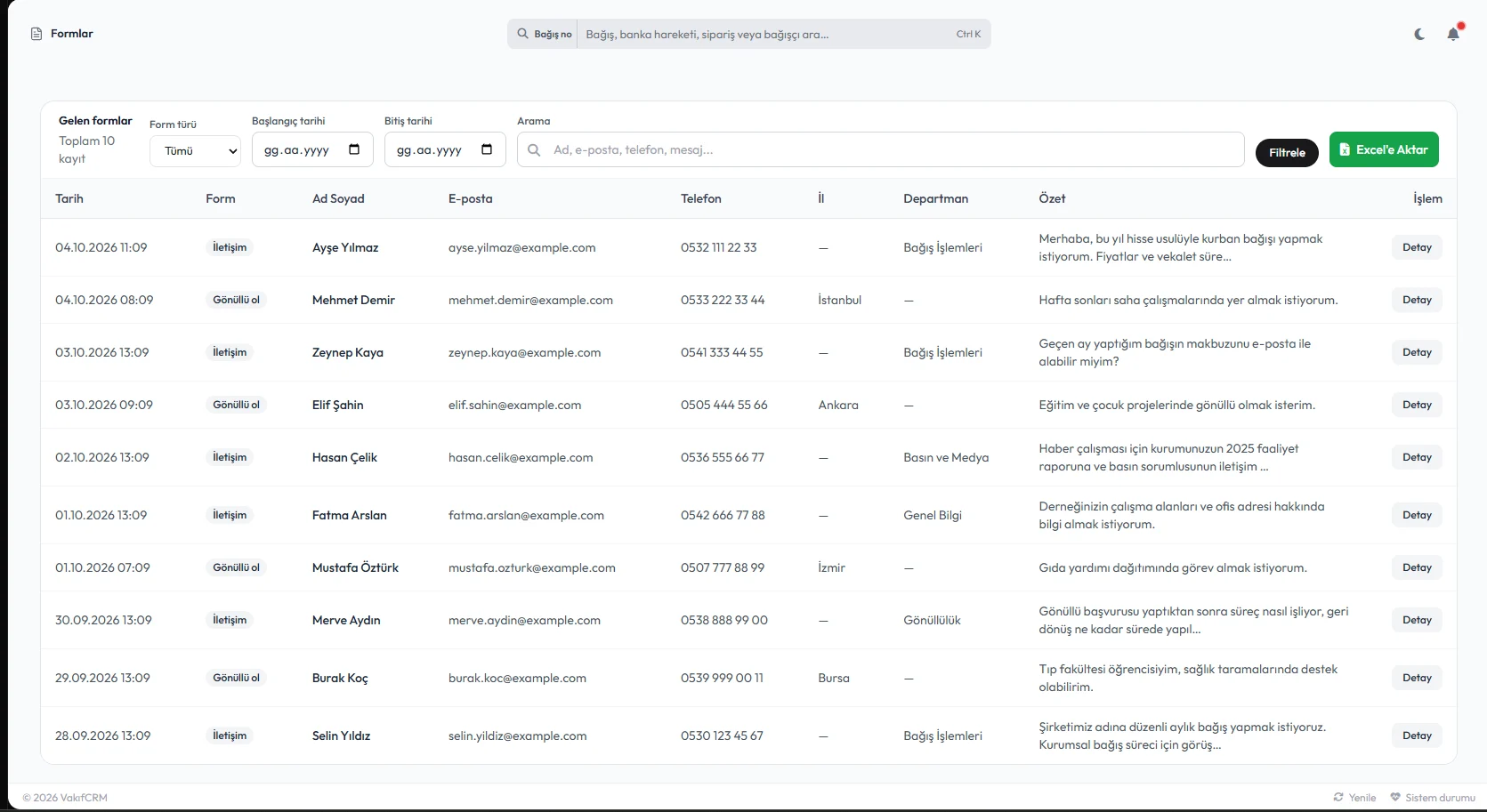
Tüm başvurular tek listede

İletişim, gönüllü olma ve diğer formlarınızdan gelen başvurular tarih sırasıyla Gelen Formlar ekranında toplanır. Başvurana ait bilgileri ve mesaj özetini listede görür, ayrıntıya girerek tamamını okursunuz.

Form türüne göre filtre

Yalnızca iletişim veya yalnızca gönüllü başvurularını listeleyin.

Tarih aralığı

Başlangıç ve bitiş tarihi seçerek belirli bir dönemin başvurularını görün.

Arama

Ad, e-posta, telefon veya mesaj metninde arayın.

Excel'e aktar

Listelenen başvuruları tek tıkla Excel dosyası olarak indirin.

Özet görünüm

Tarih, form, ad soyad, e-posta, telefon, il, departman ve mesaj özeti yan yana.

Detay

Her başvurunun detayına girerek formun tamamını okuyun.

VakıfCRM Gelen Formlar ekranı: form türü, tarih ve arama filtreleri ile ad soyad, e-posta, telefon ve mesaj özeti listesi

Dernek ve Vakıflar İçin Form Oluşturucu Neden Önemli?

Dernek ve vakıflar gönüllü başvurusu, bilgi talebi, yardım başvurusu gibi pek çok farklı konuda ziyaretçilerden bilgi toplar. Bu başvurular e-posta kutularına, mesajlaşma uygulamalarına ya da farklı form servislerine dağıldığında takip etmek ve geri dönüş yapmak zorlaşır.

VakıfCRM form oluşturucu ile formlarınızı panelden kendiniz hazırlarsınız. Gelen her başvuru bağış kayıtlarınızla aynı panelde, tek listede toplanır; kimsenin bir başvuruyu gözden kaçırması gerekmez.

Kodsuz form hazırlama

Forma alan eklemek için soldaki listeden bir alan türü seçmeniz yeterlidir. Alanın etiketini yazar, gerekirse türünü değiştirirsiniz. Böylece gönüllü başvuru formu ile kısa bir iletişim formu aynı araçla ve kısa sürede hazırlanır.

Sayfalara ekleme

Hazırladığınız formu sitenizdeki ilgili sayfaya ekleyerek ziyaretçilere sunarsınız. İletişim sayfasına iletişim formu, gönüllü sayfasına başvuru formu koymak gibi her sayfa için uygun formu seçebilirsiniz.

Gelen başvuruların takibi

Gelen Formlar ekranında başvurular tarih, form türü ve arama kriterlerine göre filtrelenir. Liste Excel olarak indirilebildiği için başvuruları ekibinizle paylaşmak ya da raporlamak kolaydır.

Sık Sorulan Sorular

Form oluşturucu hakkında merak ettikleriniz.

VakıfCRM form oluşturucu ile neler yapabilirim?

Panelden kendi formlarınızı oluşturabilirsiniz. Forma istediğiniz alanları ekler, her alanın etiketini yazar ve türünü (kısa metin, e-posta, telefon, uzun metin gibi) seçersiniz. Hazırladığınız formu sitenizdeki sayfalara ekleyebilirsiniz.

Form hazırlamak için yazılımcı bilgisi gerekir mi?

Hayır. Form oluşturucu basit bir arayüze sahiptir. Alanı seçersiniz, etiketini yazarsınız ve türünü belirlersiniz; kod yazmanız gerekmez.

Hangi tür formlar hazırlanabilir?

İletişim formu, gönüllü başvuru formu, yardım talep formu ve kuruma özel başvuru formları gibi ihtiyacınıza göre farklı formlar oluşturabilirsiniz. Her form kendi alanlarına sahip olur.

Hazırladığım formu web sitesine nasıl eklerim?

Formu kaydettikten sonra eklemek istediğiniz sayfayı seçersiniz. Form o sayfada ziyaretçilere gösterilir ve doldurulan başvurular panele düşer.

Formdan gelen başvurular nerede görünür?

Gelen Formlar ekranında. Tarih, form adı, ad soyad, e-posta, telefon ve mesaj özeti tek listede görünür; ayrıntıya girerek başvurunun tamamını okuyabilirsiniz.

Gelen başvuruları filtreleyebilir miyim?

Evet. Form türüne, başlangıç ve bitiş tarihine göre filtreleyebilir, ad, e-posta, telefon veya mesaj metninde arama yapabilirsiniz.

Başvuruları Excel olarak indirebilir miyim?

Evet. Gelen Formlar ekranındaki "Excel'e Aktar" düğmesiyle listelenen başvuruları Excel dosyası olarak indirebilirsiniz.

Aynı formu birden fazla sayfada kullanabilir miyim?

Hazırladığınız formu ihtiyacınıza göre sitenizdeki sayfalara ekleyebilirsiniz. Alan yapısını bir kez oluşturursunuz, başvurular da aynı panelde toplanır.

Formlarınızı kendiniz oluşturun

Kısa bir demo ile form oluşturucunun kurumunuzun başvuru süreçlerine nasıl uyduğunu gösterelim.

Demo Talep Edin